
Hướng Dẫn Tải Và Cài Đặt CADian 2026 – Phần Mềm CAD 2D Thay Thế AutoCAD Hoàn Hảo
Bạn đang tìm kiếm một giải pháp thiết kế chuyên nghiệp, sở hữu bản quyền vĩnh viễn và tương thích 100% với file DWG thay thế AutoCAD ? CADian 2026 chính là câu trả lời. Bài viết này sẽ hướng dẫn bạn chi tiết cách tải và cài đặt phiên bản mới nhất của "đối thủ nặng ký" nhất thay thế AutoCAD hiện nay.
.png)

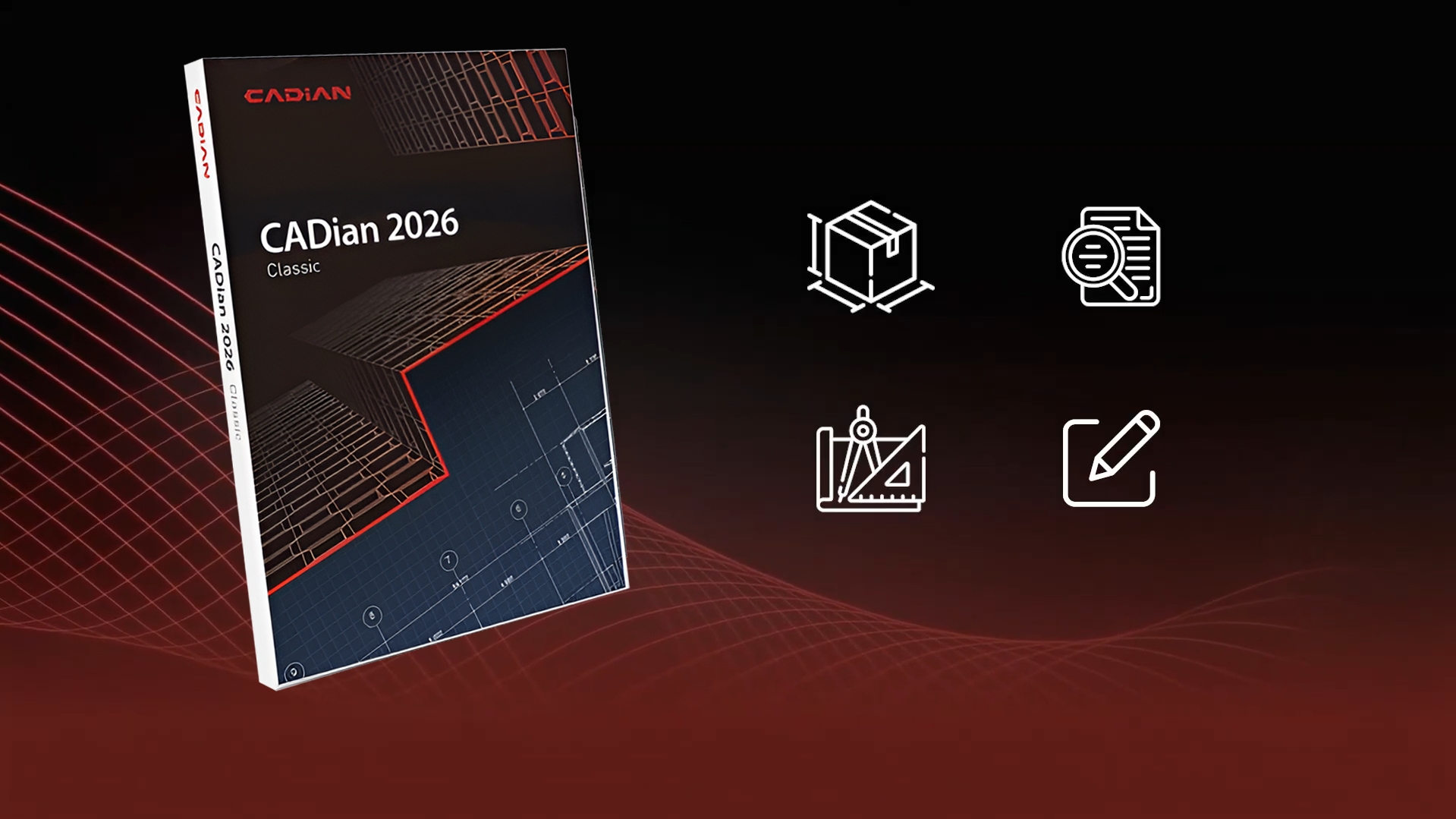
.png)
1. Các bước tải CADian 2026 chính thức
Bạn có thể tải bộ cài đặt trực tiếp từ website của SOFTONE Việt Nam để đảm bảo an toàn và tốc độ cao nhất.
Bước 1: Truy cập trang tải xuống
Bạn có hai lựa chọn để lấy link tải:
Cách 1: Truy cập Form của SOFTONE Việt Nam và Điền Form xong sẽ hiện link tải .
Bước 2: Chọn phiên bản phù hợp
CADian cung cấp 2 lựa chọn chính:
CADian Professional: Phiên bản đầy đủ tính năng nhất (3D, Lisp nâng cao, API).
CADian Classic: Phiên bản tối ưu cho nhu cầu thiết kế 2D cơ bản.
Lời khuyên: Nếu bạn đang làm dự án kỹ thuật phức tạp hoặc cần dùng nhiều tiện ích Lisp, hãy chọn bản Professional để trải nghiệm trọn vẹn sức mạnh thay thế AutoCAD.
2. Kiểm tra cấu hình máy tính trước khi tải
Để CADian 2026 vận hành mượt mà, máy tính của bạn cần đáp ứng các thông số sau:
Hệ điều hành: Windows 10 hoặc Windows 11 (Bản 64-bit).
CPU: Intel Core i5 hoặc AMD Ryzen 3 trở lên (Khuyến nghị i7 hoặc Ryzen 5).
RAM: Tối thiểu 8GB (Khuyến nghị 16GB để xử lý bản vẽ nặng).
Ổ cứng: Còn trống ít nhất 2GB (Nên dùng SSD).
Lưu ý: Hiện tại phiên bản này chưa hỗ trợ các dòng chip Snapdragon hoặc Intel Ultra 5.
3. Hướng dẫn cài đặt chi tiết (Step-by-Step)
Sau khi tải về tệp tin có dạng .exe, bạn thực hiện theo các bước sau:
Chạy file cài đặt: Click chuột phải vào file vừa tải và chọn Run as Administrator.
Đồng ý điều khoản: Nhấn Next và tích chọn I accept the terms... sau đó tiếp tục nhấn Next.
Chọn vị trí cài đặt: Bạn có thể để mặc định tại ổ
C:Program FilesCADianhoặc thay đổi nếu muốn.Tiến hành cài đặt: Nhấn Install và chờ đợi trong khoảng 3-5 phút tùy tốc độ máy tính.
Hoàn tất: Nhấn Finish. Biểu tượng CADian 2026 sẽ xuất hiện trên màn hình Desktop của bạn.
4. Kích hoạt dùng thử 30 ngày (Full tính năng)
Khi mở phần mềm lần đầu tiên, CADian sẽ yêu cầu thông tin bản quyền. Nếu bạn muốn dùng thử để đánh giá khả năng thay thế AutoCAD:
Chọn mục Trial (Dùng thử).
Điền các thông tin cơ bản (Tên, Email, Công ty) để nhận mã kích hoạt dùng thử 30 ngày.
Lúc này, bạn có thể sử dụng toàn bộ tính năng cao cấp như: AI PDF Text Recognition, Smart Dimension, và Table Auto-fill.
5. Tại sao nên chọn CADian thay vì các phần mềm CAD khác?
Ngoài việc tải xuống dễ dàng, CADian 2026 ghi điểm tuyệt đối nhờ:
Giao diện thân thuộc: Không mất thời gian học lại, dùng ngay các lệnh cũ của AutoCAD.
Tính năng QR Code: Nhúng mã thông tin trực tiếp vào bản vẽ – tính năng độc quyền cực tiện lợi.
Hỗ trợ Lisp mạnh mẽ: Tương thích với hơn 400 tiện ích Lisp thực tế, giúp tự động hóa công việc nhanh hơn 50%.
6. Video hướng dẫn và hỗ trợ kỹ thuật
Nếu gặp bất kỳ khó khăn nào trong quá trình tải hoặc cài đặt, bạn có thể tham khảo thêm tại:
Công ty: Softone Việt Nam
Website: https://softonevietnam.com/
Fanpage: https://www.facebook.com/softonevn
Hotline tư vấn: (+84) 334 254 555
Email bán hàng: sales@softonevietnam.com
Bài viết mới nhất




Có 0 bình luận, đánh giá về Hướng Dẫn Tải Và Cài Đặt CADian 2026 – Phần Mềm CAD 2D Thay Thế AutoCAD Hoàn Hảo
TVQuản trị viênQuản trị viên
Xin chào quý khách. Quý khách hãy để lại bình luận, chúng tôi sẽ phản hồi sớm